欢迎来到哈尔滨理工大学大学生就业服务中心
RSS
Tags
网站首页 > 单位使用说明 > 详情

哈尔滨理工大学就业网站用人单位使用手册

发布时间:2026-05-21 14:19:26  作者:本站编辑  来源:本站原创  浏览次数:

哈尔滨理工大学就业网站用人单位使用手册5.20.pdf

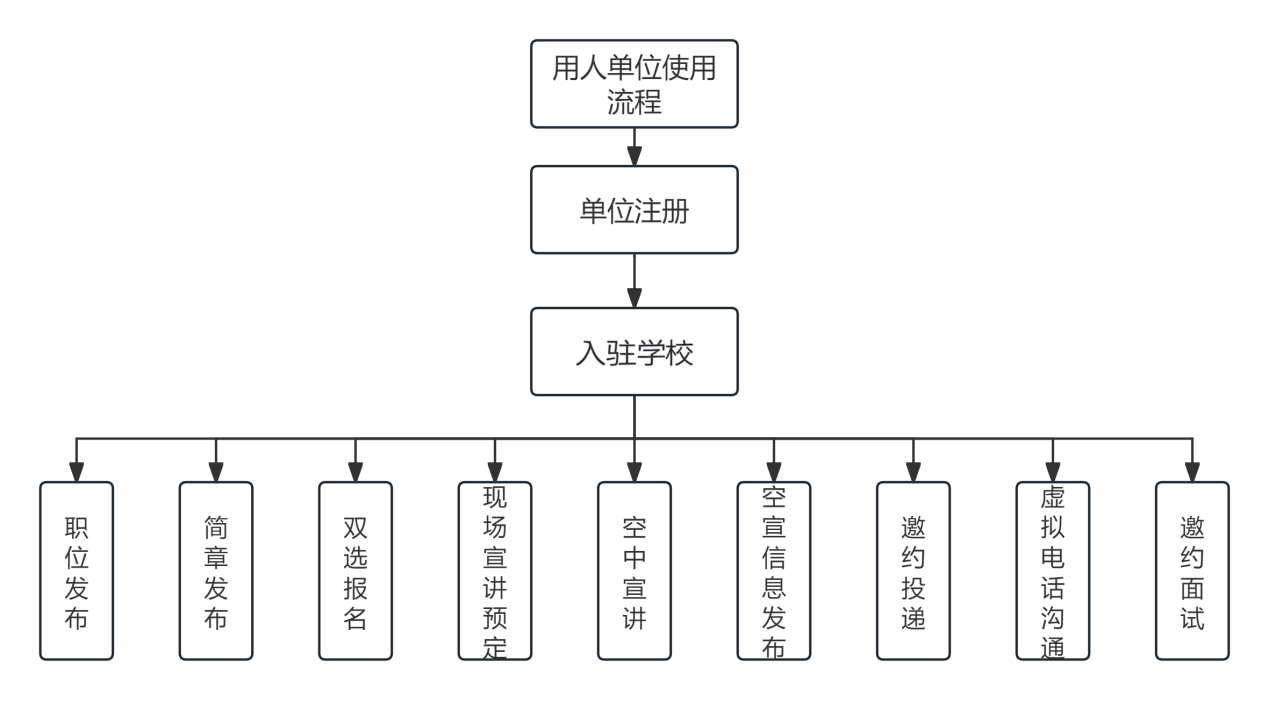
本使用手册适用于哈尔滨理工大学就业网站(PC端:https://jiuye.hrbust.edu.cn/),全面覆盖用人单位入校招聘相关核心操作,所有操作均以学校就业服务中心最新发布的功能设置细则为准。功能模块图如下所示:
图片1.png

一、单位注册

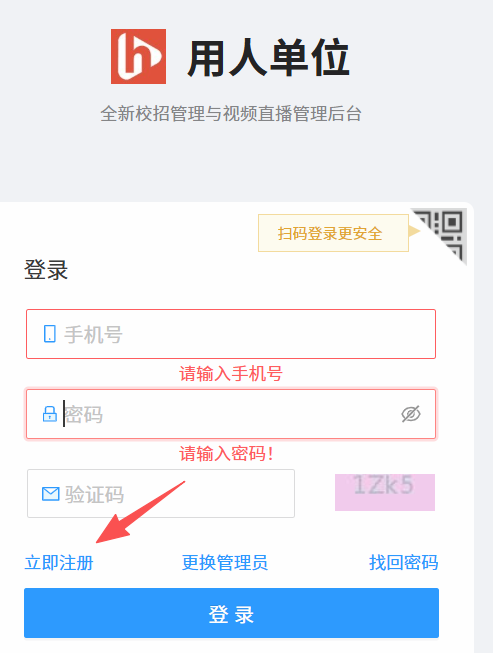
(一)登录学校就业信息网

  浏览器登录网站https://jiuye.hrbust.edu.cn/,点击下方立即注册,进入注册页面。

图片2.png

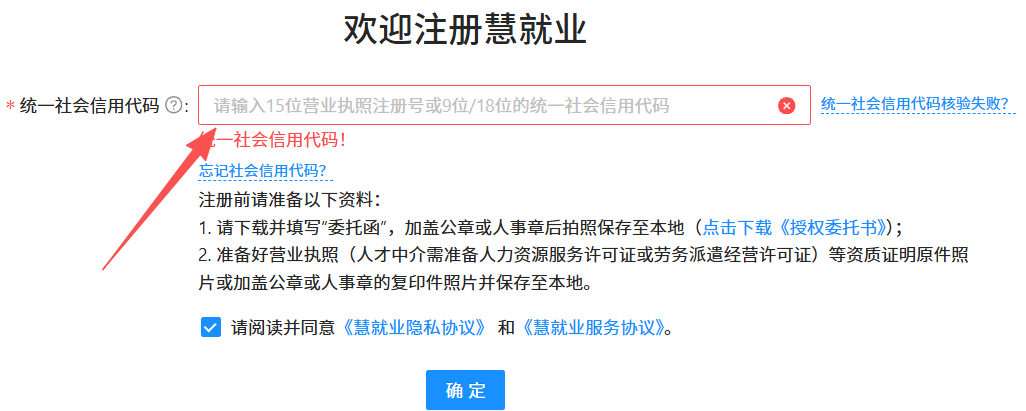
(二)输入统一社会信用代码

  输入企业统一社会信用代码。

图片3.png

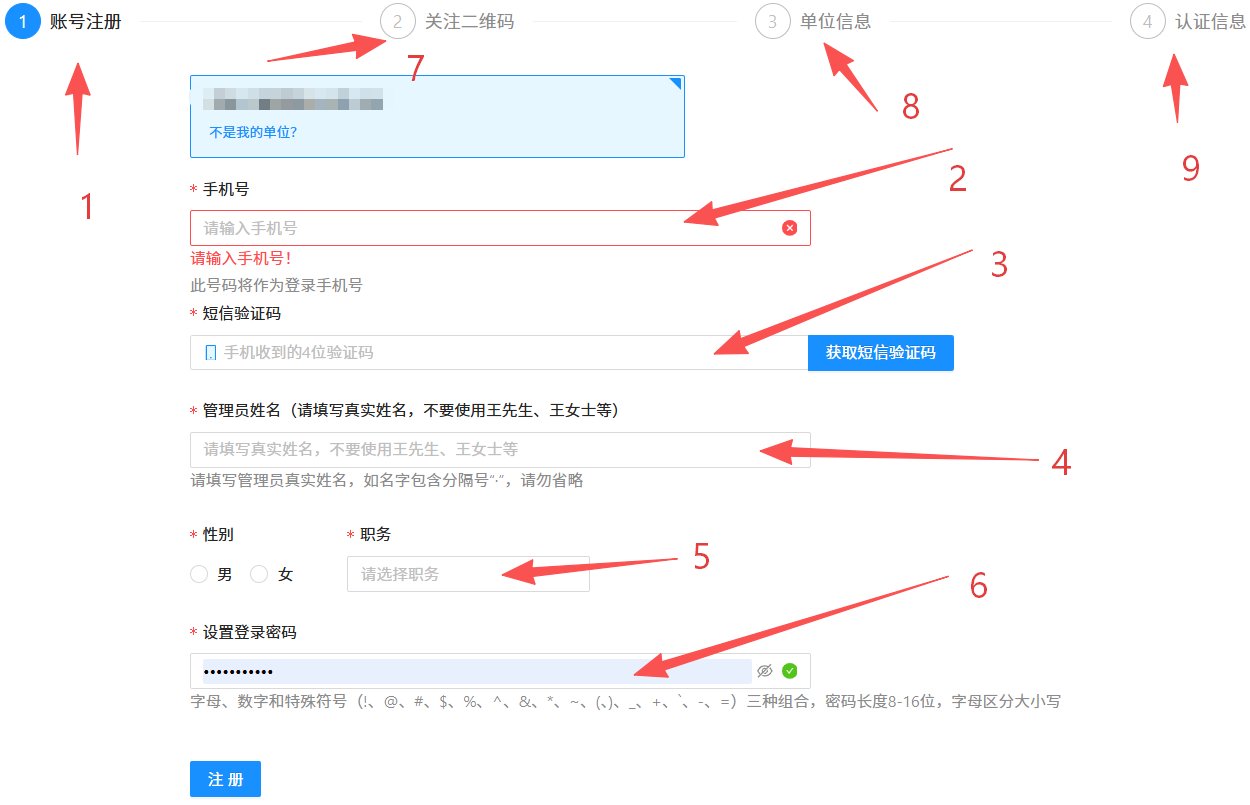
(三)填写相关信息

  填写企业资质相关信息,按照页面提示进行注册。

图片4.png

(四)系统审核

  用人单位完成相关信息填报并正式提交申请后,平台将启动系统核验流程,核验结果分为核验通过和核验未通过两种情形。

1.系统核验通过

  用人单位需按系统提示完善单位信息,上传对应资质证明、授权书照片后提交审核申请,进入系统审核环节。审核通过的,即完成全部注册流程;审核未通过的,可根据系统出具的审核意见补充相关资料后,再次提交审核申请。

2.系统核验未通过

1)涉密单位

  本通道适用主体为涉密单位,或在工商系统无法查询信息的合法单位。请符合条件的单位点击特殊单位注册入口,按要求上传辅助证明图片并提交审核。审核通过后,可登录系统完善相关材料;审核未通过的,请按照系统出具的审核意见调整后重新提交申请。

(2)非涉密单位

  非涉密单位或能够在工商查询信息的单位请检查单位名称或统一社会信用代码是否正确,填写正确后再次提交,如有问题,请与客服联系。

二、入驻学校

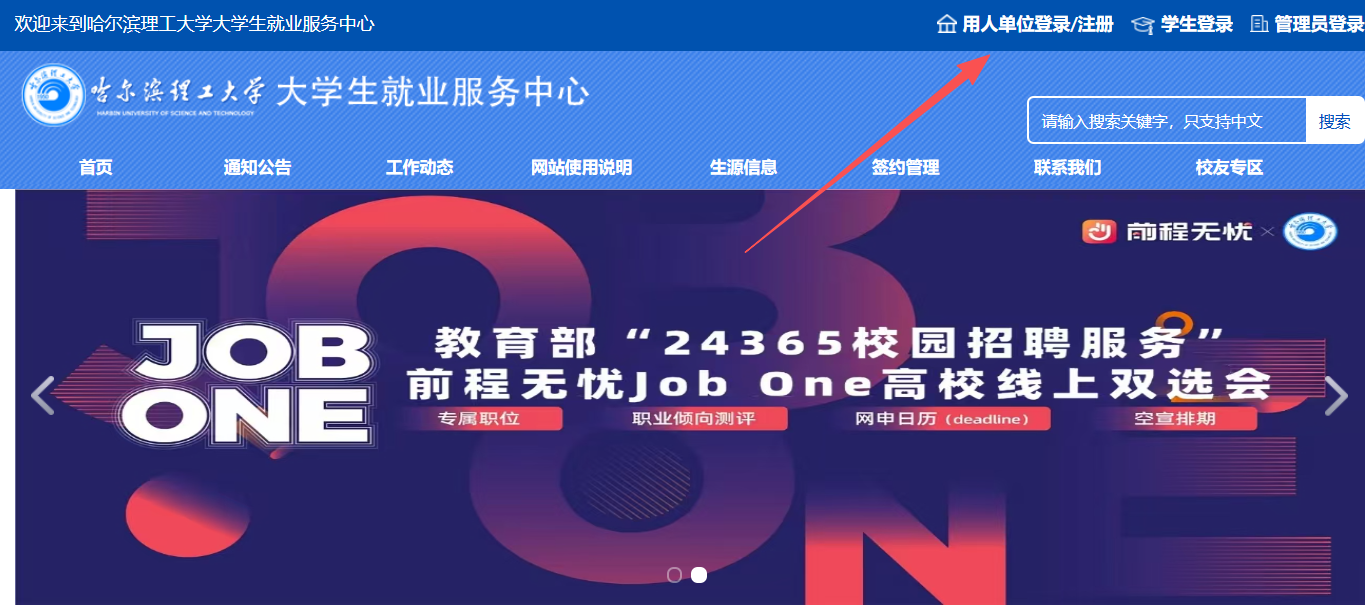
(一)登录学校就业信息网

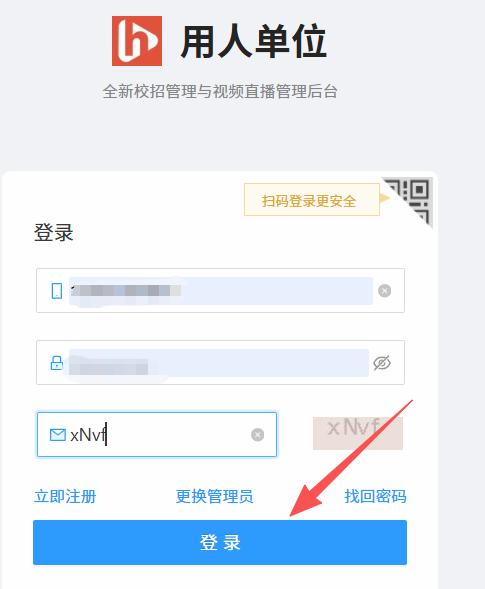
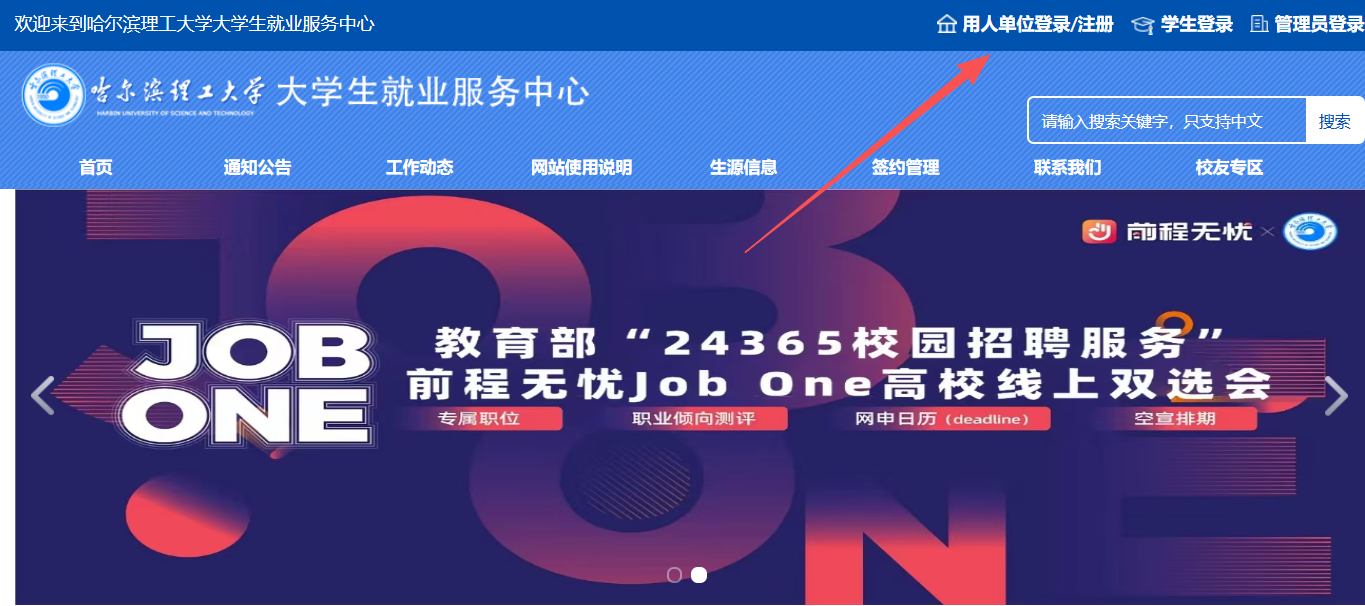
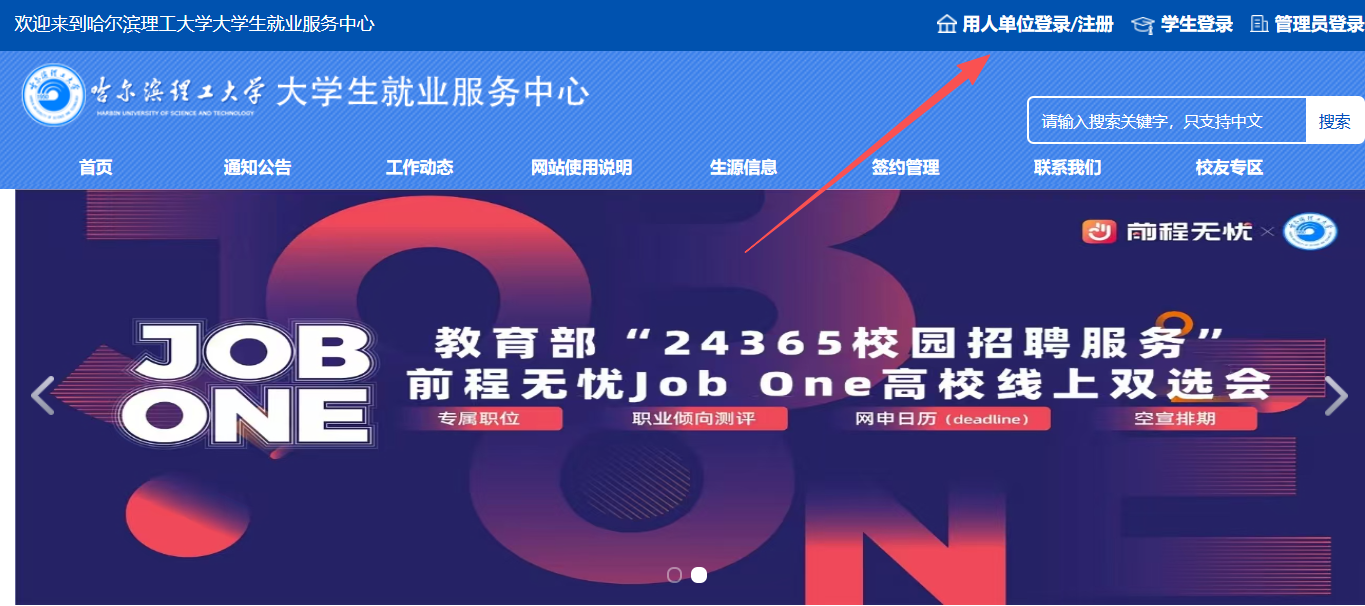
  用人单位须通过浏览器访问指定平台官网https://jiuye.hrbust.edu.cn/,点击上方用人单位登录

图片5.png

  在系统指定位置准确输入已注册的账号密码后,点击登录按钮完成操作。

图片6.png

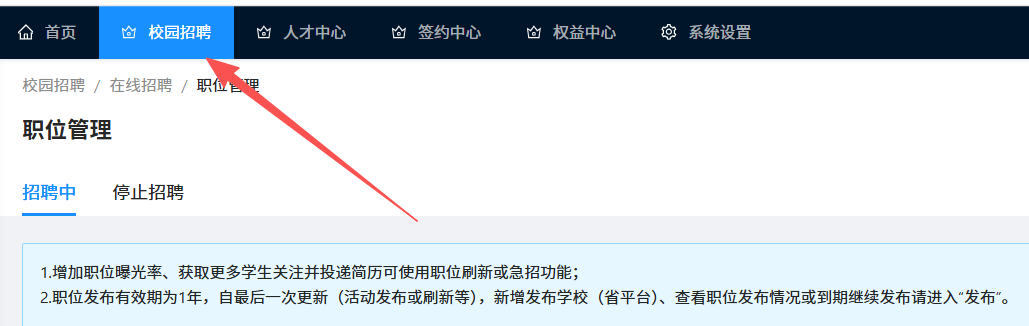
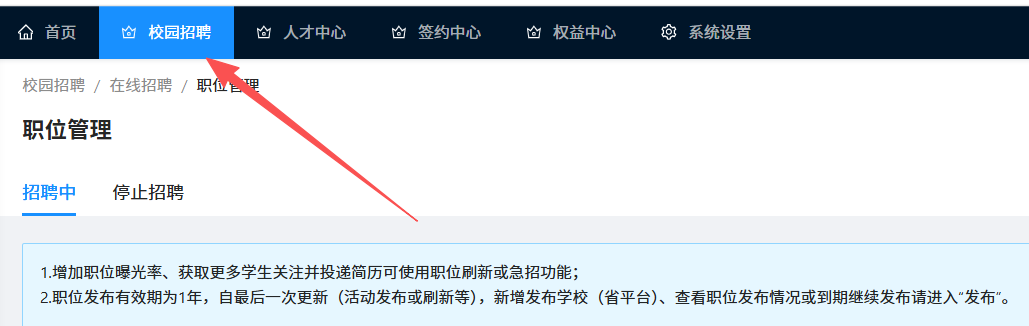
(二)点击上方校园招聘

图片7.png

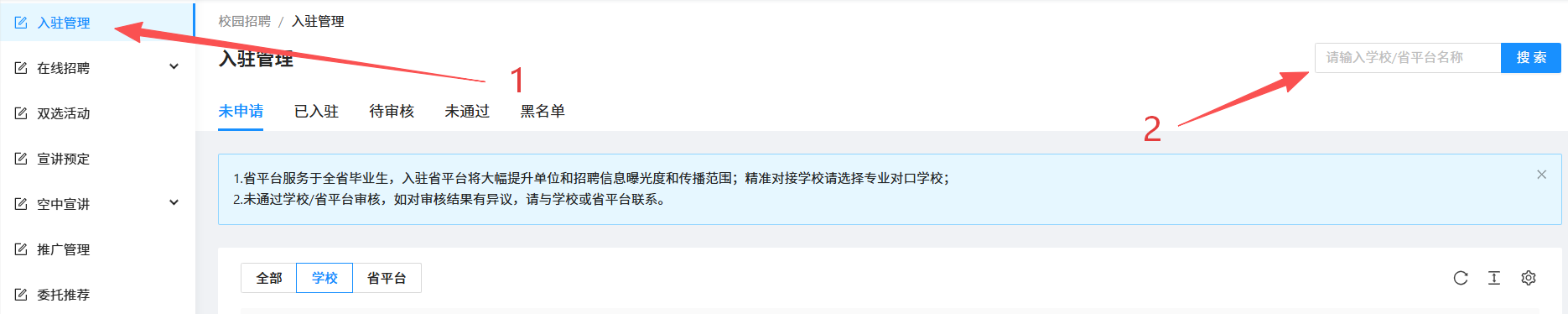
(三)点击左侧入驻管理搜索哈尔滨理工大学

图片8.png

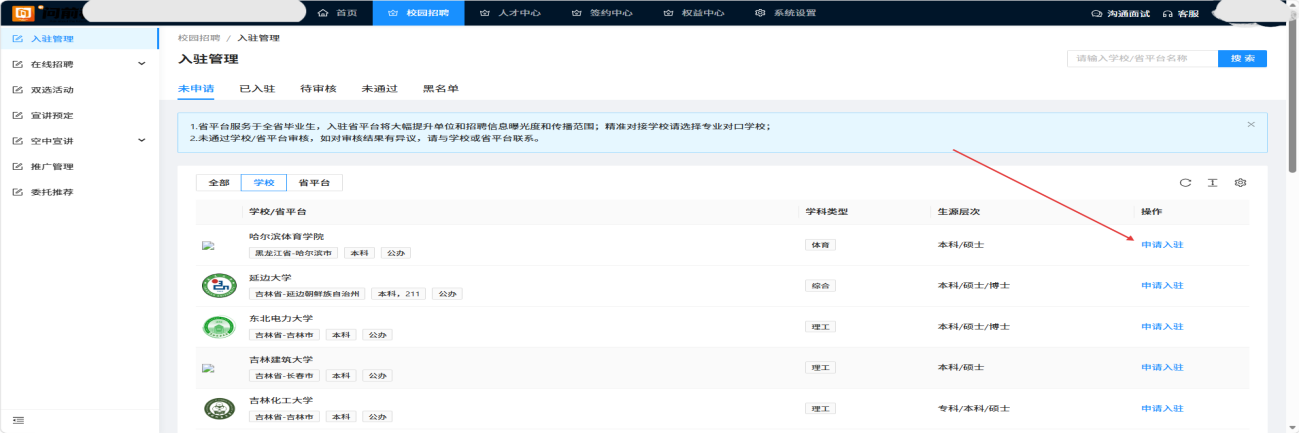
(四)点击后方申请入驻

图片9.png

(五)学校审核

1.审核通过

  等待学校审核,审核通过则表明入驻完成。

2.审核未通过

  重新申请或联系学校。

三、职位发布

(一)登录学校就业信息网

图片10.png

  在系统指定位置准确输入已注册的账号密码后,点击登录按钮完成操作。

图片10.png

(二)点击上方校园招聘

图片12.png

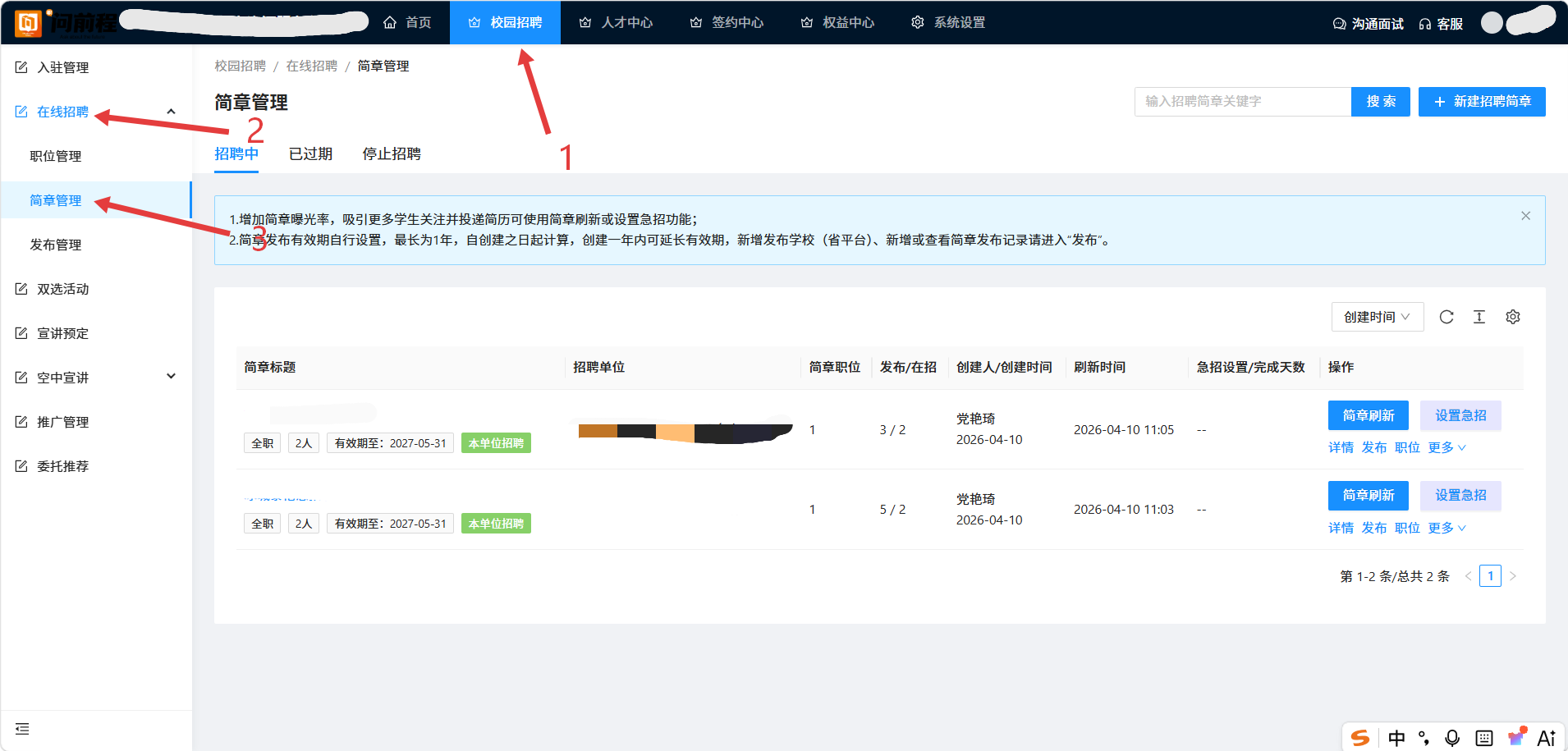
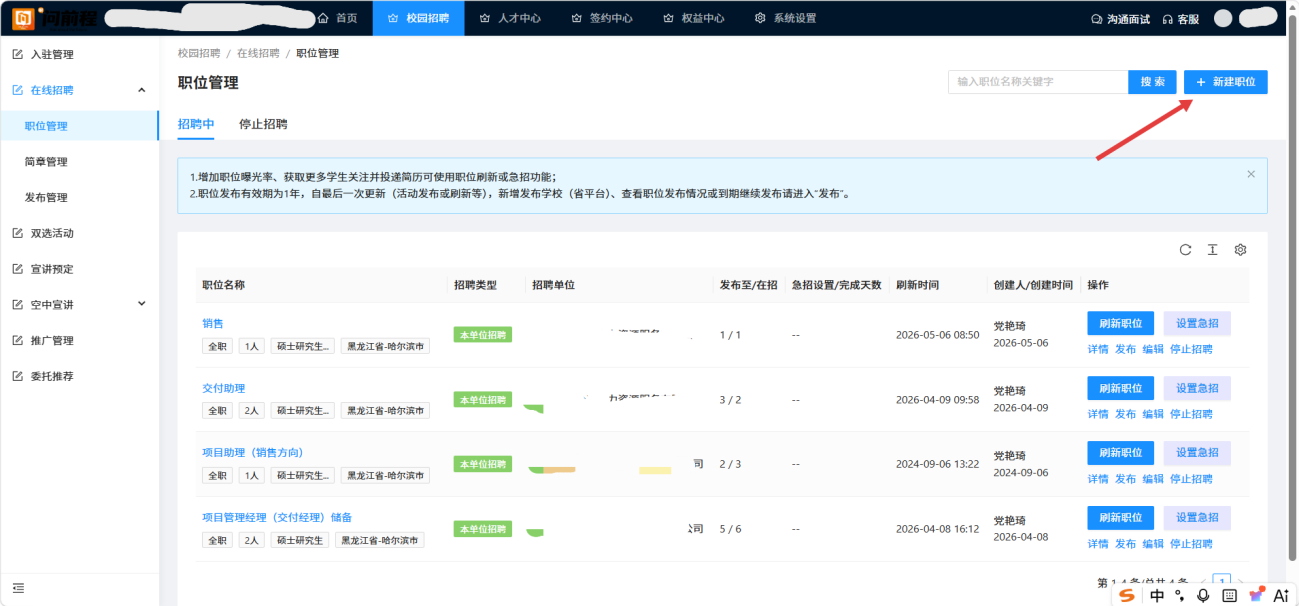
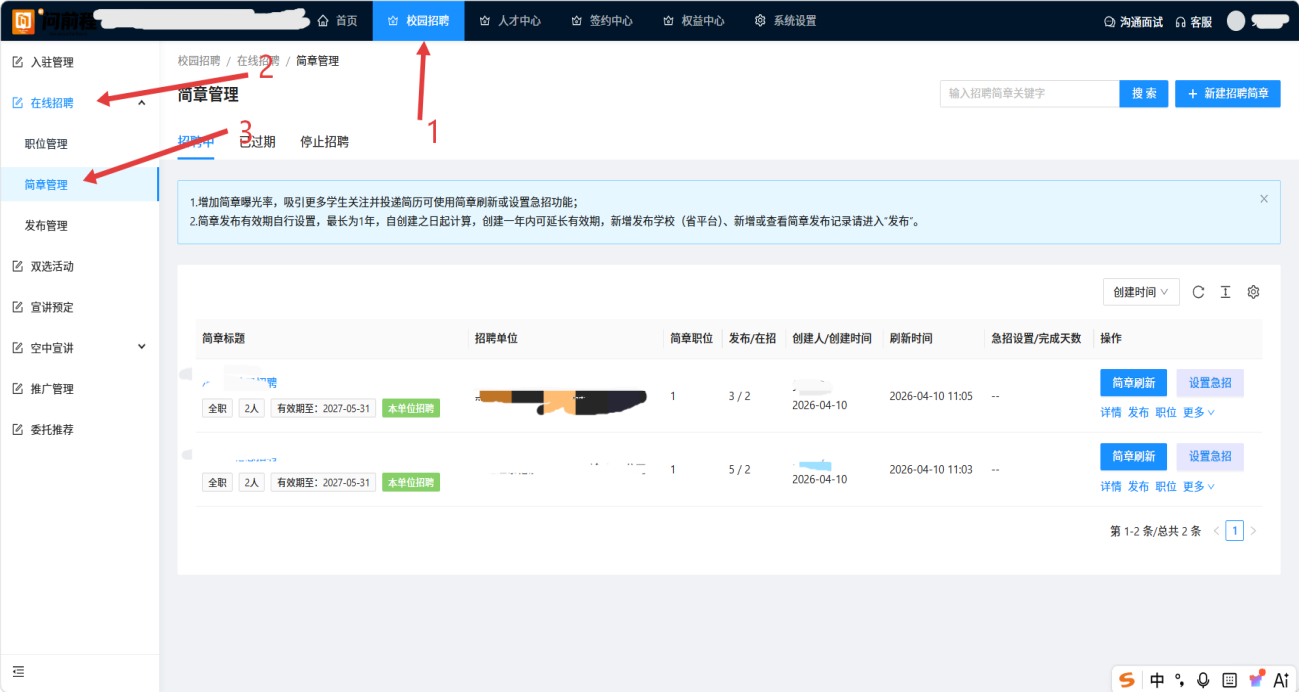
(三)点击左侧在线招聘-简章管理

图片13.png

(四)点击右上角新建职位

图片14.png

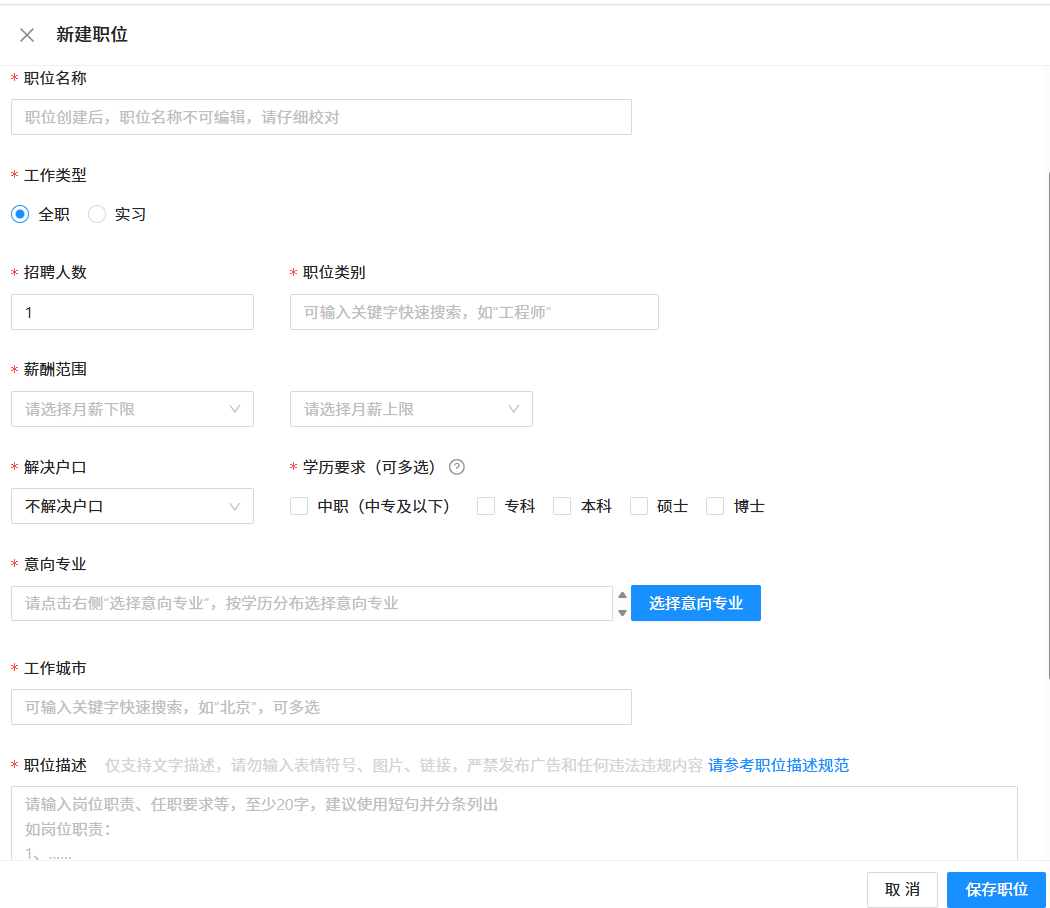
(五)完善职位相关信息

图片15.png

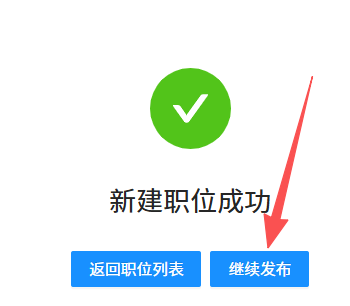
(六)点击继续发布

  完善职位信息并保存后,点击继续发布,进入发布页面。

图片16.png

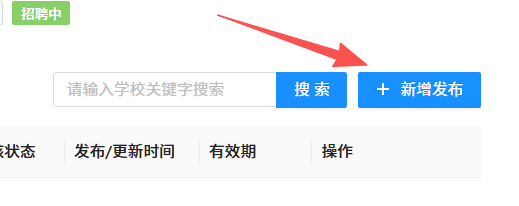
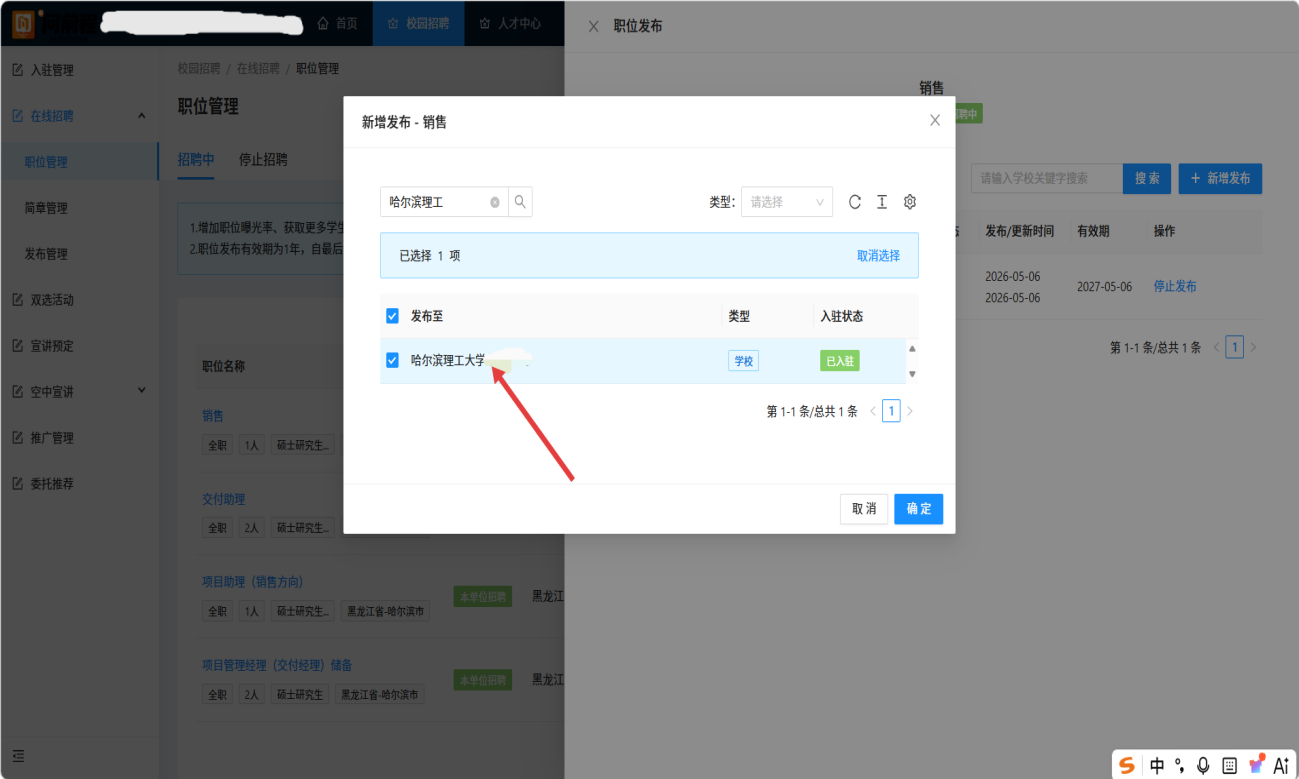
(七)选择学校,发布职位

  点击新增发布学校,选择哈尔滨理工大学,点击确定后将简章发布至学校,进行校内审核。

图片17.png

图片18.png

(八)学校审核

  审核通过后,职位信息将同步发布至学生端;若审核未通过,请自行联系学校处理。

四、简章发布

(一)登录学校就业信息网

  此步骤参考上文,此处省略。

(二)点击上方用人单位登录

  此步骤参考上文,此处省略。

(三)点击上方校园招聘

  此步骤参考上文,此处省略。

(四)点击左侧在线招聘-简章管理

图片19.png

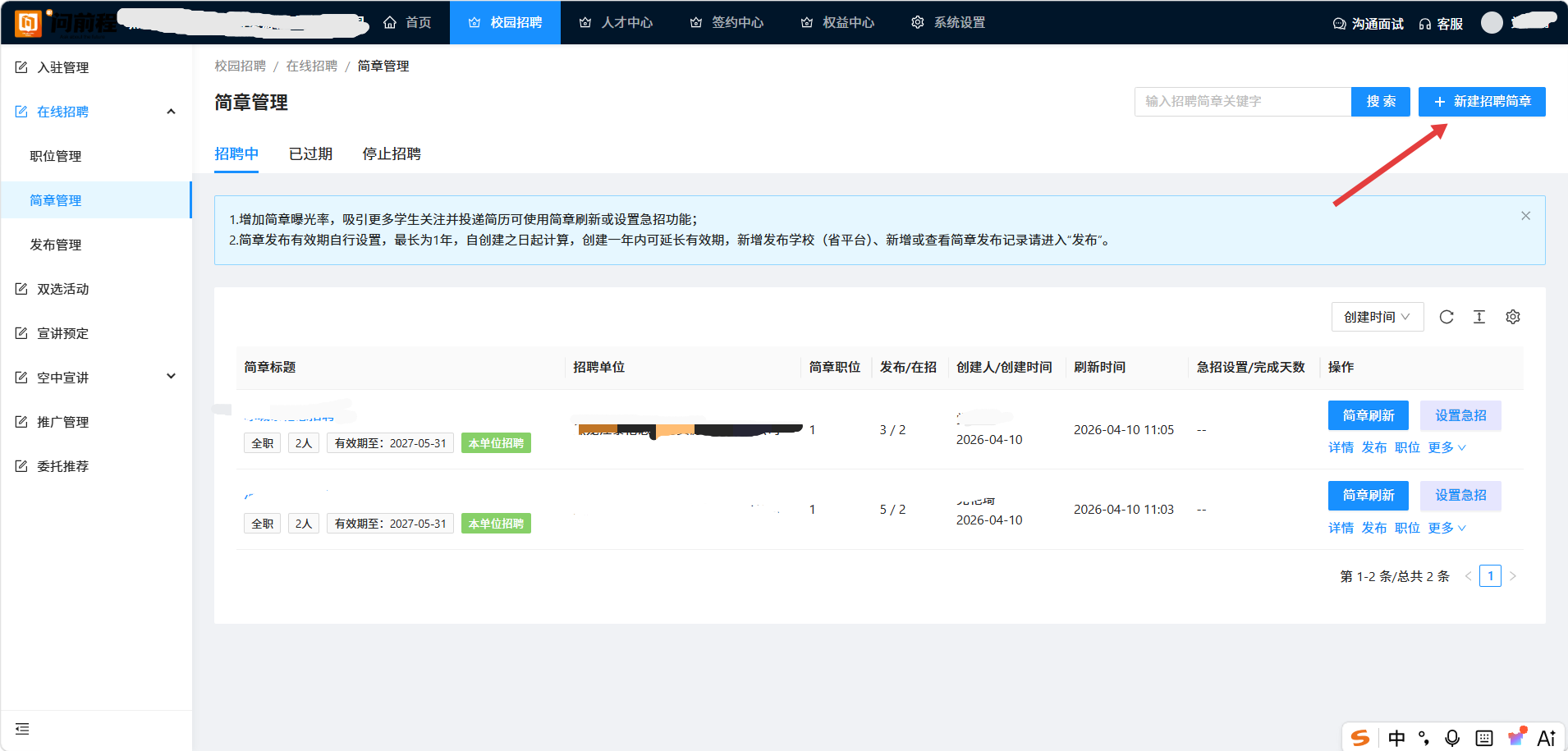
(五)点击右上角新建简章

图片20.png

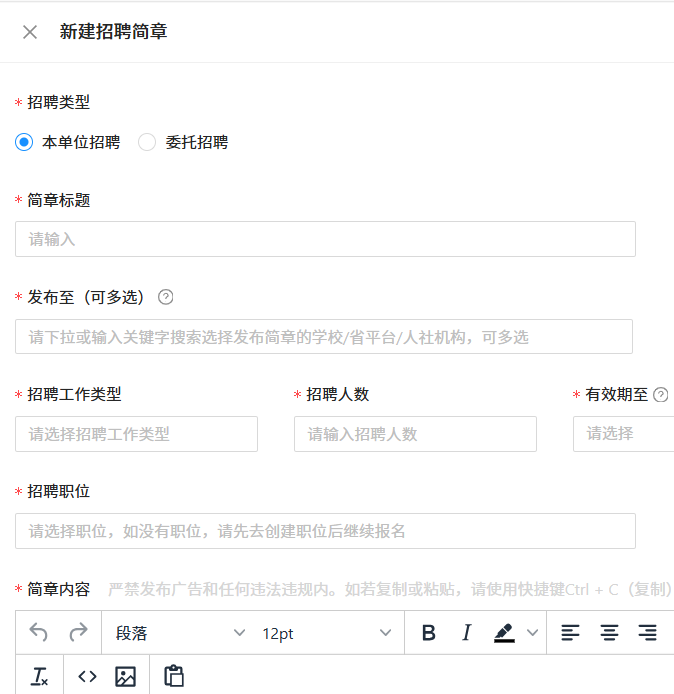
(六)填写简章信息

图片21.png

(七)学校审核

  审核通过后,职位信息将同步发布至学生端;若审核未通过,请自行联系学校处理。

五、双选报名

(一)登录学校就业信息网

  此步骤参考上文,此处省略。

(二)点击上方用人单位登录

  此步骤参考上文,此处省略。

(三)点击上方校园招聘

  此步骤参考上文,此处省略。

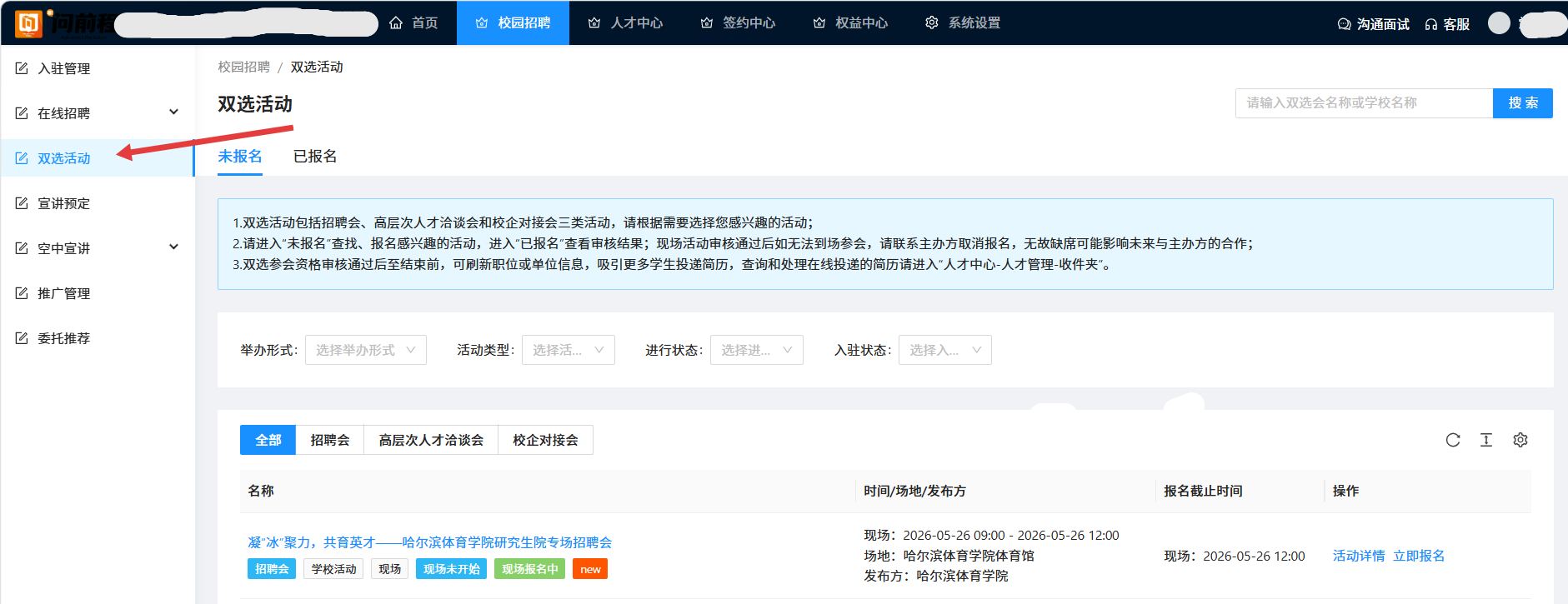
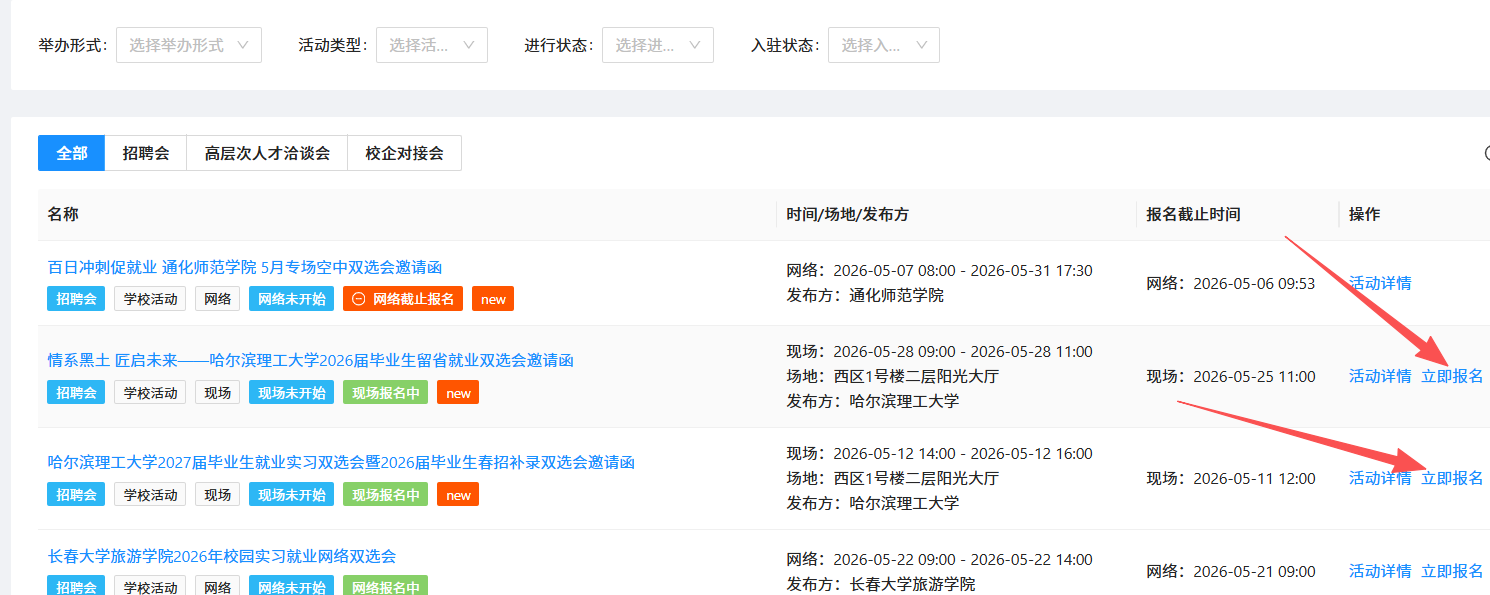
(四)点击左侧双选活动

图片22.png

  点击未报名栏目,找到发布方为哈尔滨理工大学的招聘会,点击右侧立即报名即可。
图片23.png

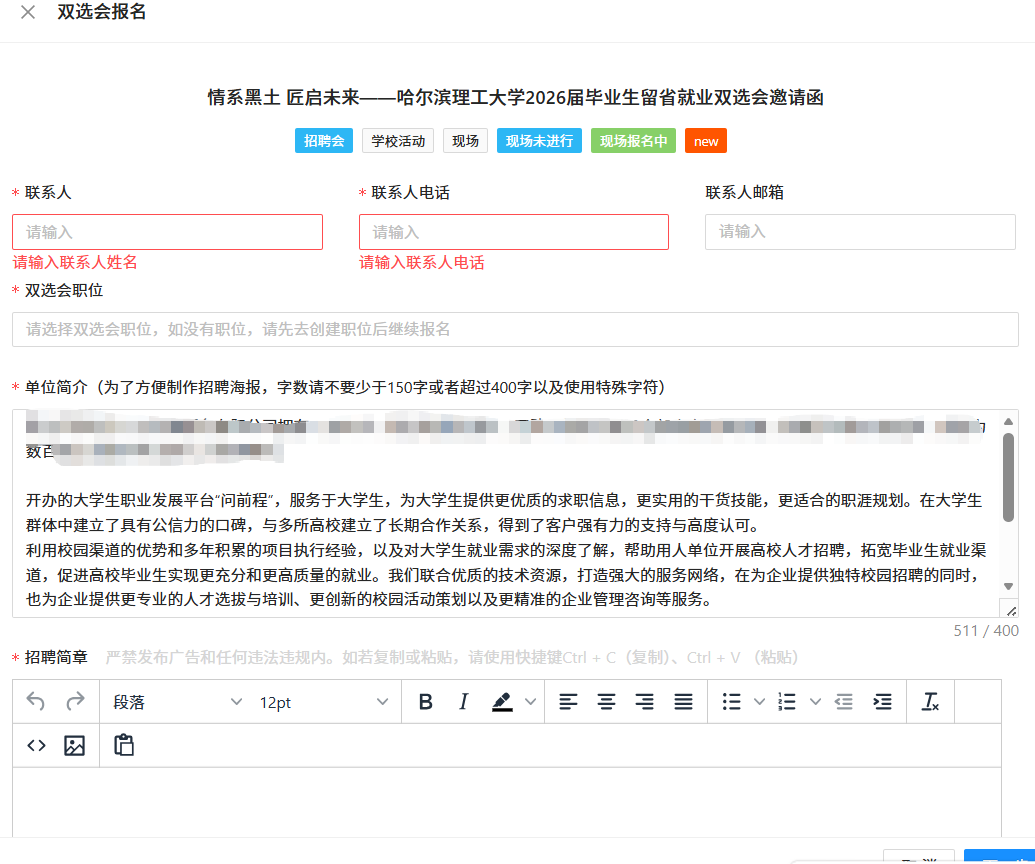
(五)完善并提交报名信息

  页面如图,将信息完善并提交。

图片24.png

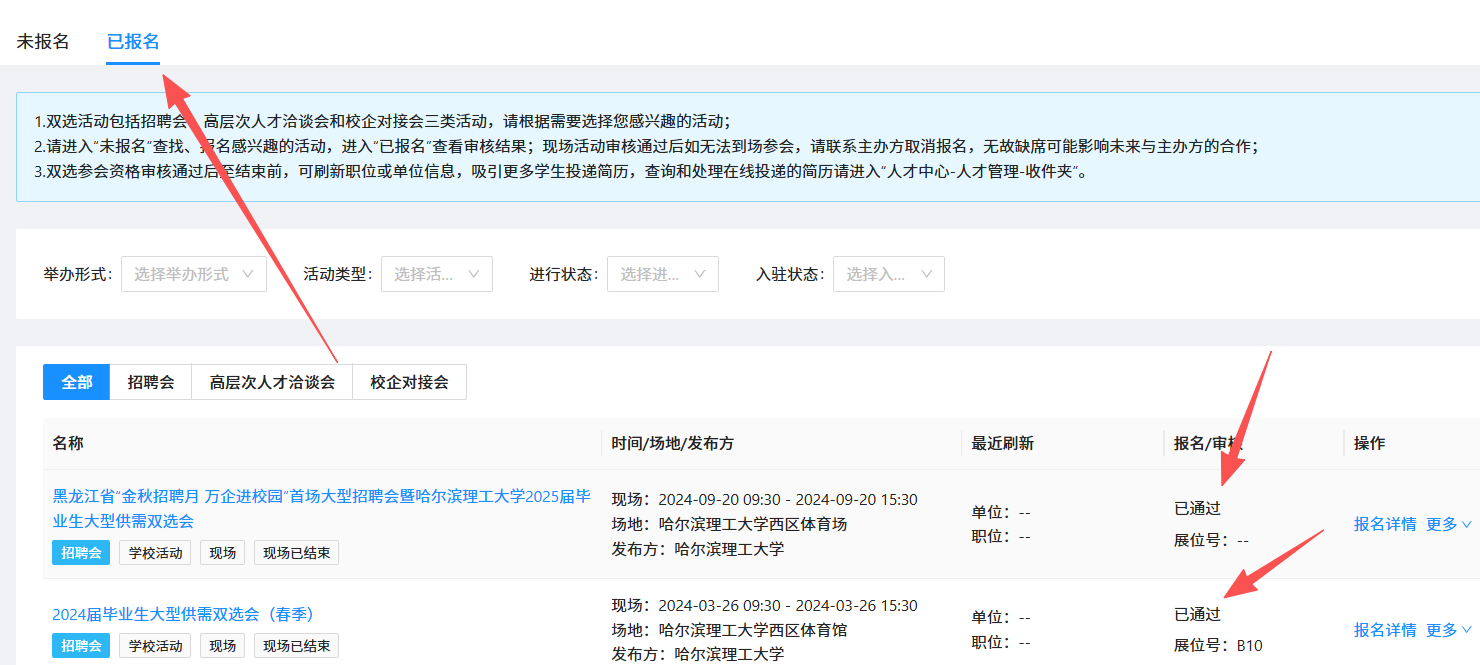
(六)学校审核

  进入校园招聘-双选管理-已报名查看审核结果。

图片25.png

1.审核通过

  请准时参会。

2.审核未通过

  请重新申请,如无法重新申请请联系学校。

六、现场宣讲预定

(一)登录学校就业信息网

  此步骤参考上文,此处省略。

(二)点击上方用人单位登录

  此步骤参考上文,此处省略。

(三)点击上方校园招聘

  此步骤参考上文,此处省略。

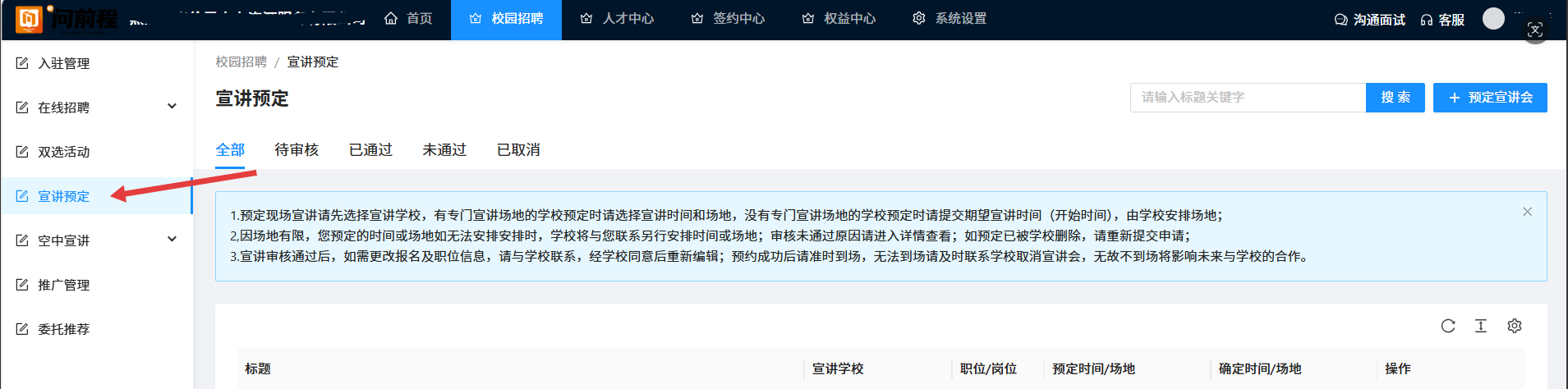
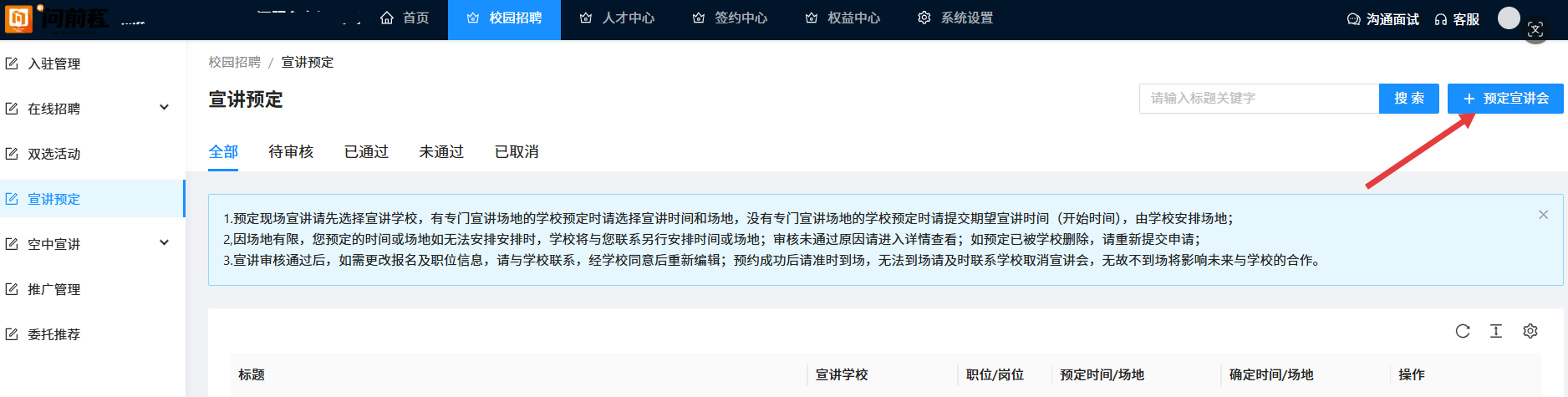
(四)点击左侧宣讲预定

图片26.png

(五)点击右上角预定宣讲会

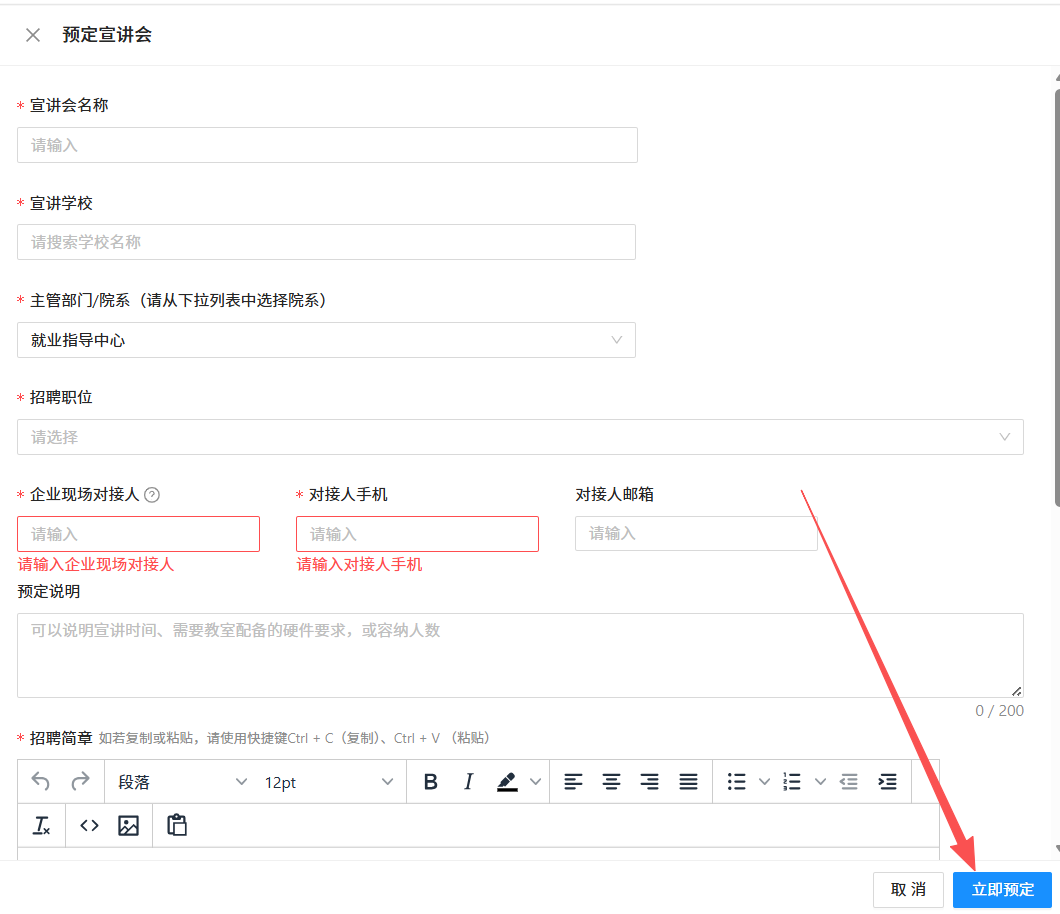
图片27.png

  填写宣讲会信息。

图片28.png

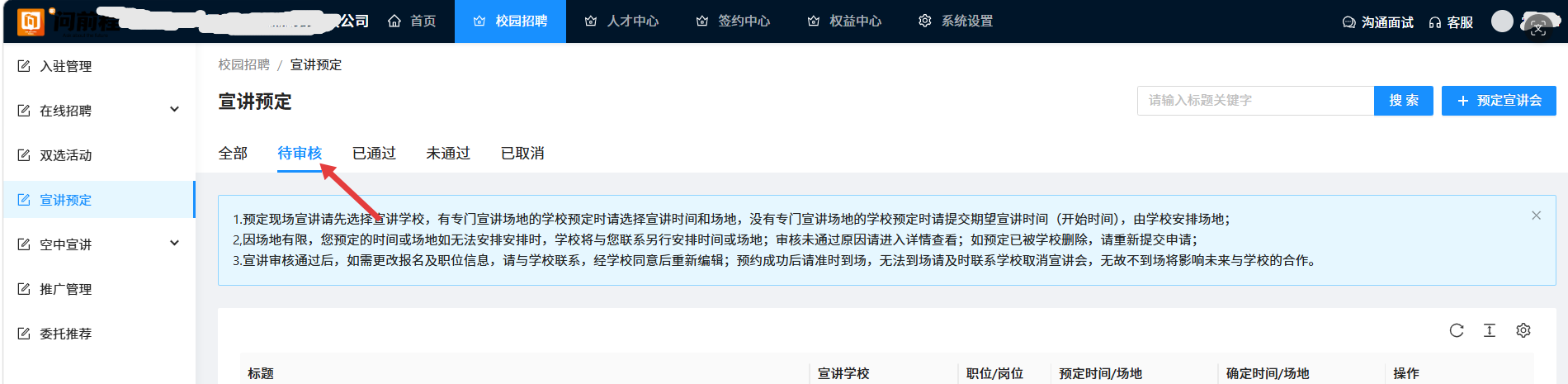
(六)学校审核

图片29.png

1.审核通过

  审核通过,请准时入校宣讲。

2.审核未通过

  请重新预定或联系学校。

七、空中宣讲

(一)登录学校就业信息网

  此步骤参考上文,此处省略。

(二)点击上方用人单位登录

  此步骤参考上文,此处省略。

(三)点击上方校园招聘

  此步骤参考上文,此处省略。

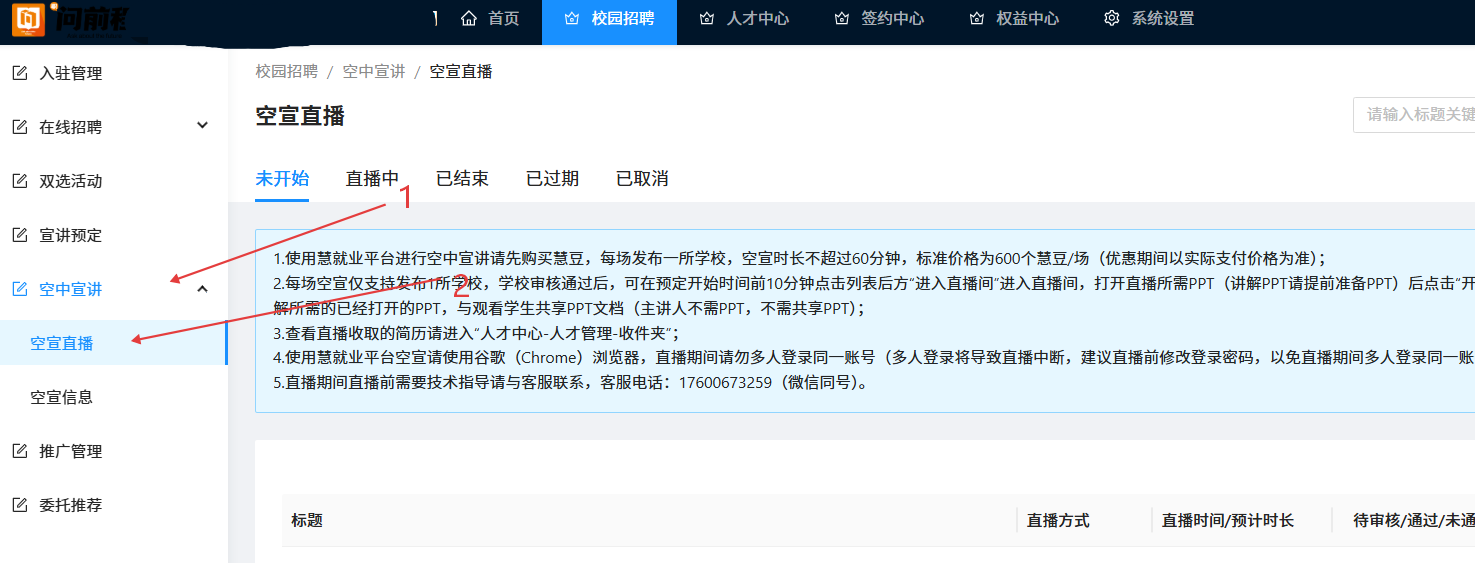
(四)点击左侧空宣管理-空中宣讲

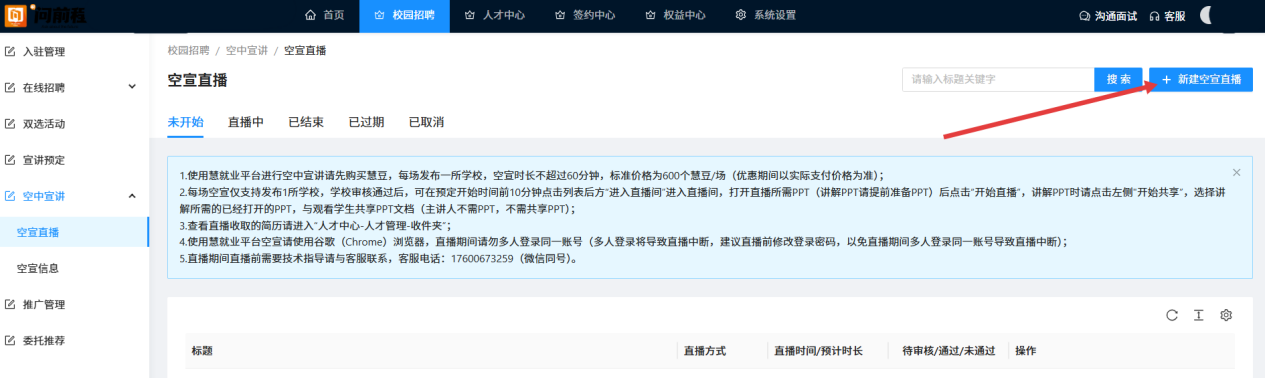
图片30.png

(五)点击右侧新建空宣直播

图片31.png

(六)学校审核

1.审核通过

  审核通过,请准时登录并进行直播。

2.审核未通过

  审核未通过,有问题请联系学校。

八、空宣信息发布

(一)登录学校就业信息网

  此步骤参考上文,此处省略。

(二)点击上方用人单位登录

  此步骤参考上文,此处省略。

(三)点击上方校园招聘

  此步骤参考上文,此处省略。

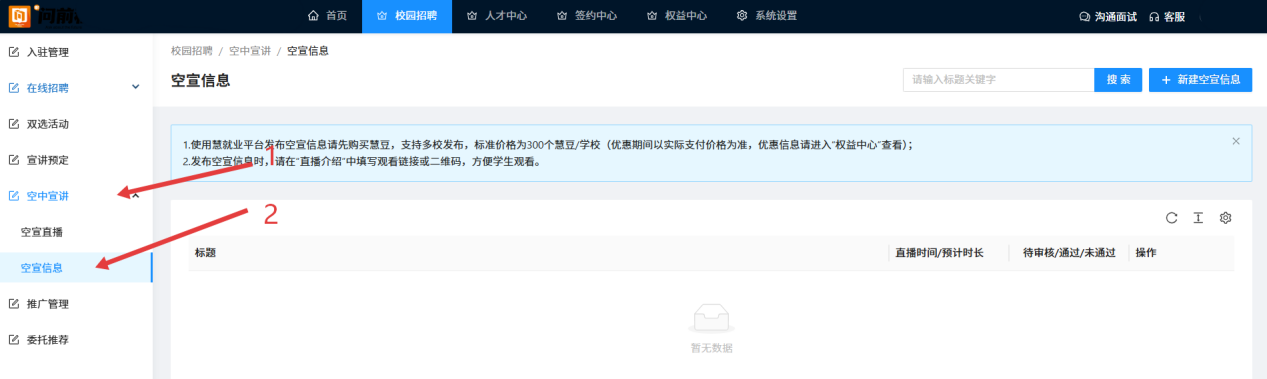
(四)点击左侧空中宣讲-空宣直播

图片32.png

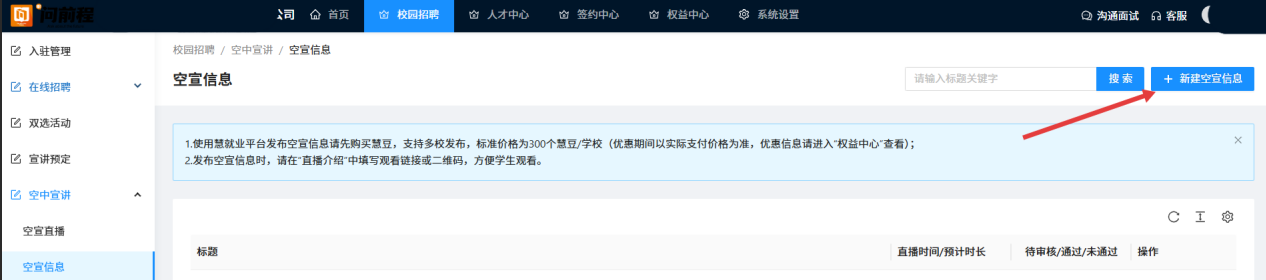
(五)点击右上角新建空宣信息

图片33.png

(六)学校审核

1.审核通过

  请准时登录进行直播

2.审核未通过

  如有问题,请联系学校

九、邀约投递

(一)登录学校就业信息网

  此步骤参考上文,此处省略。

(二)点击上方用人单位登录

  此步骤参考上文,此处省略。

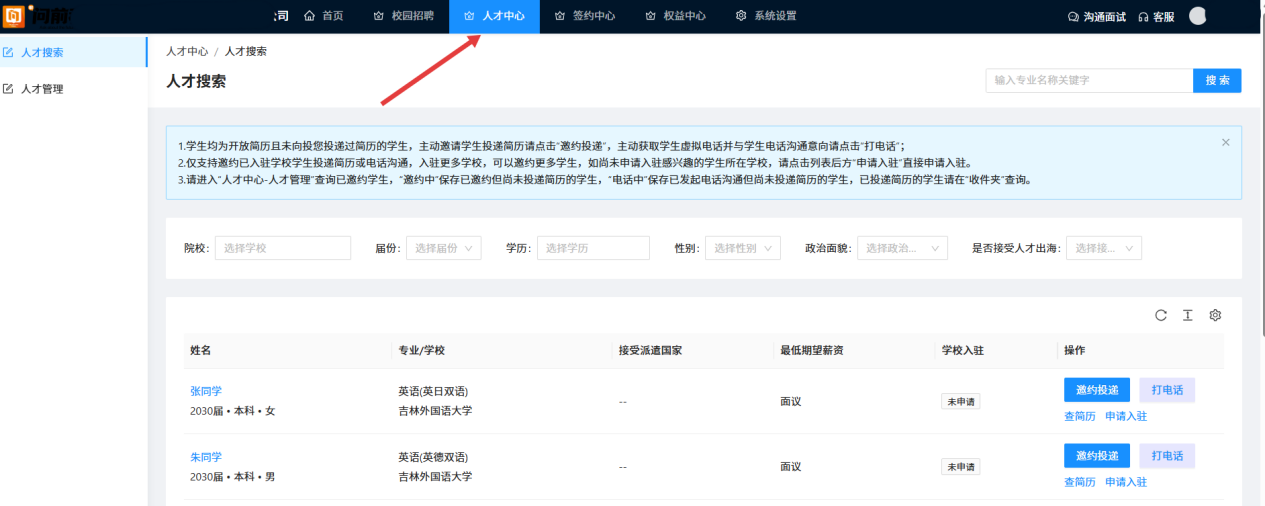
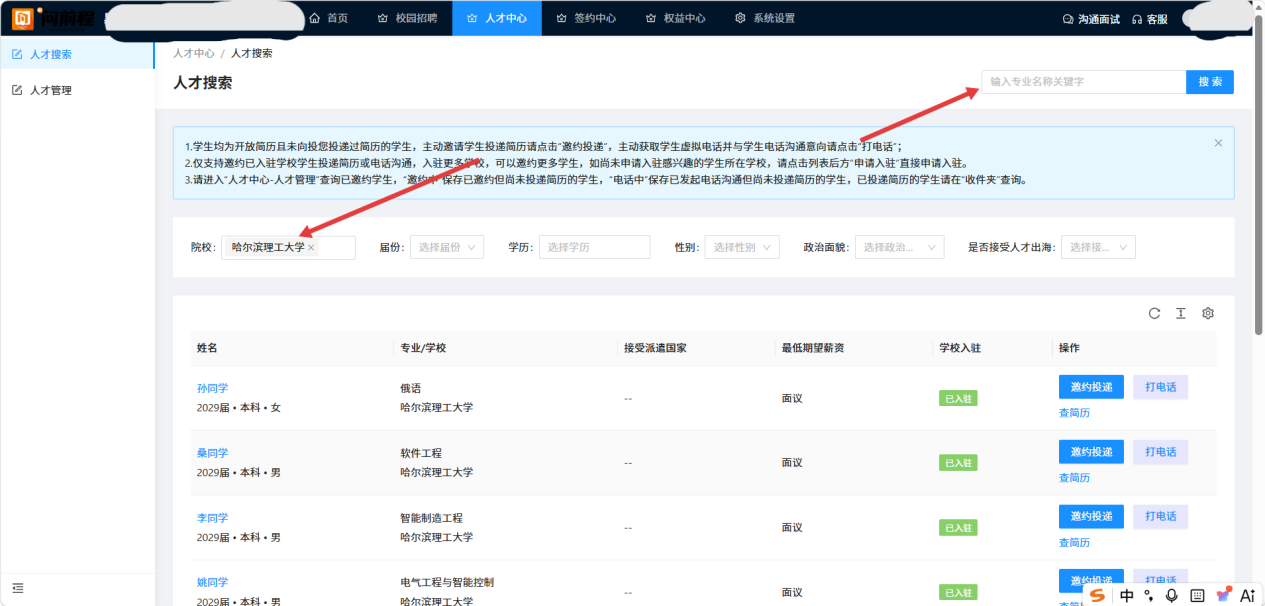
(三)点击上方人才中心

图片34.png

(四)点击左侧人才搜索

  搜索选择我校专业对口学生

图片35.png

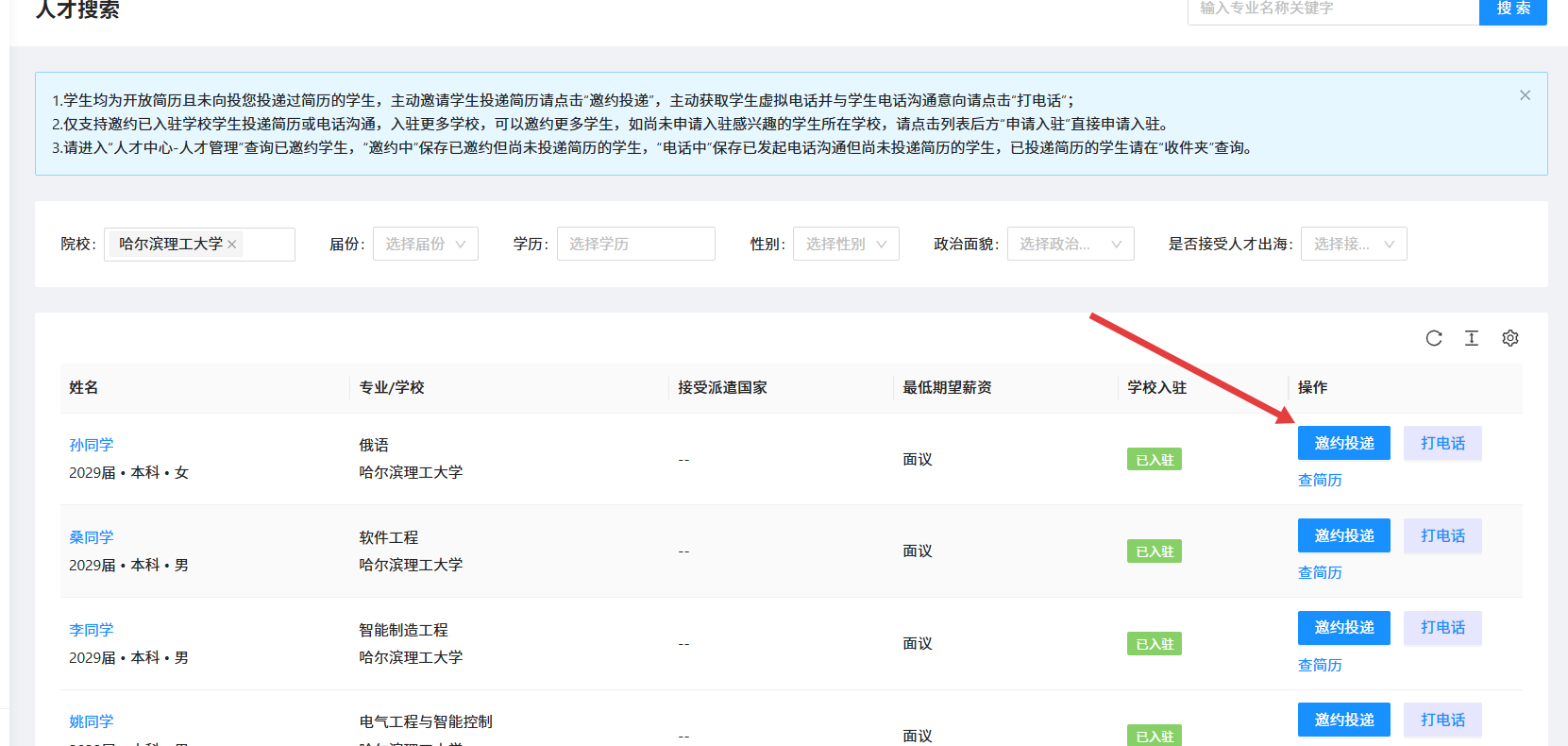
(五)发起邀约

图片36.png

(六)学生投递

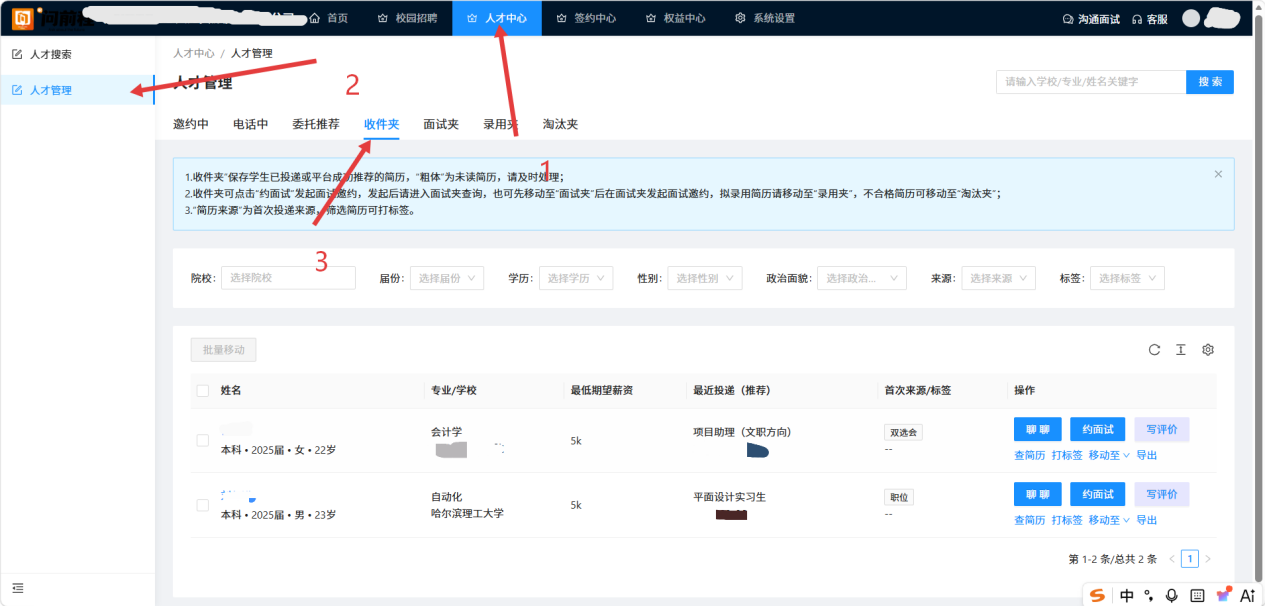
1.学生投递

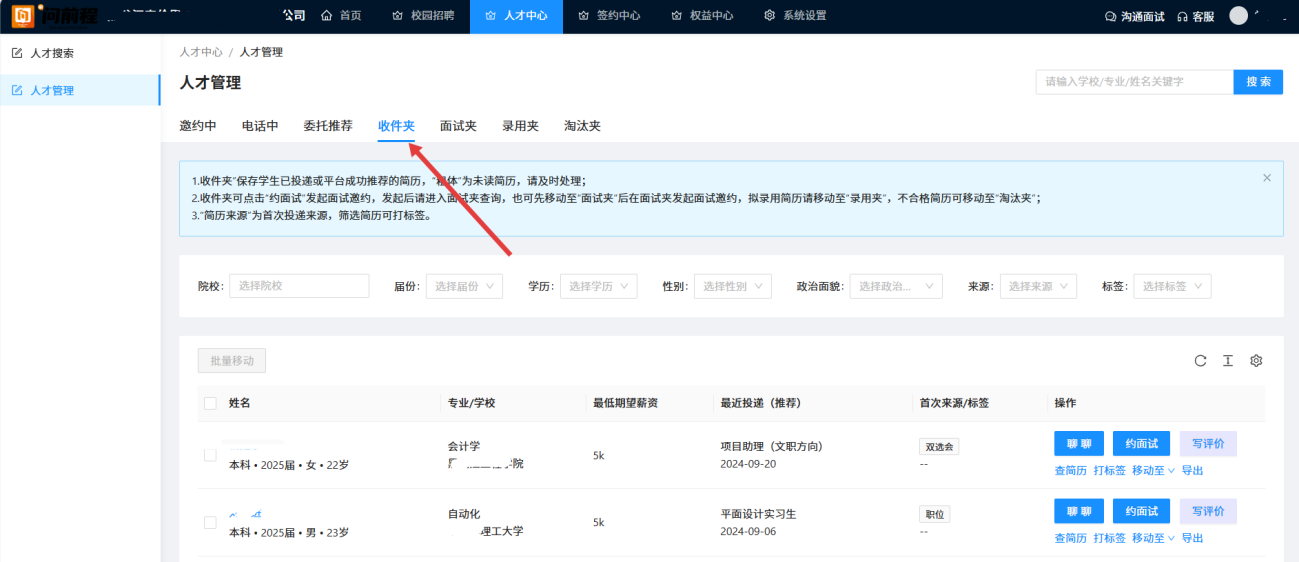
  进入人才中心-人才管理-收件夹查看并处理简历。

图片37.png

2.学生未投递

  请联系其他专业对口学生。

十、虚拟电话沟通

(一)登录学校就业信息网

  此步骤参考上文,此处省略。

(二)点击上方用人单位登录

  此步骤参考上文,此处省略。

(三)点击上方人才中心

  此步骤参考上文,此处省略。

(四)点击左侧人才搜索

  此步骤参考上文,此处省略。

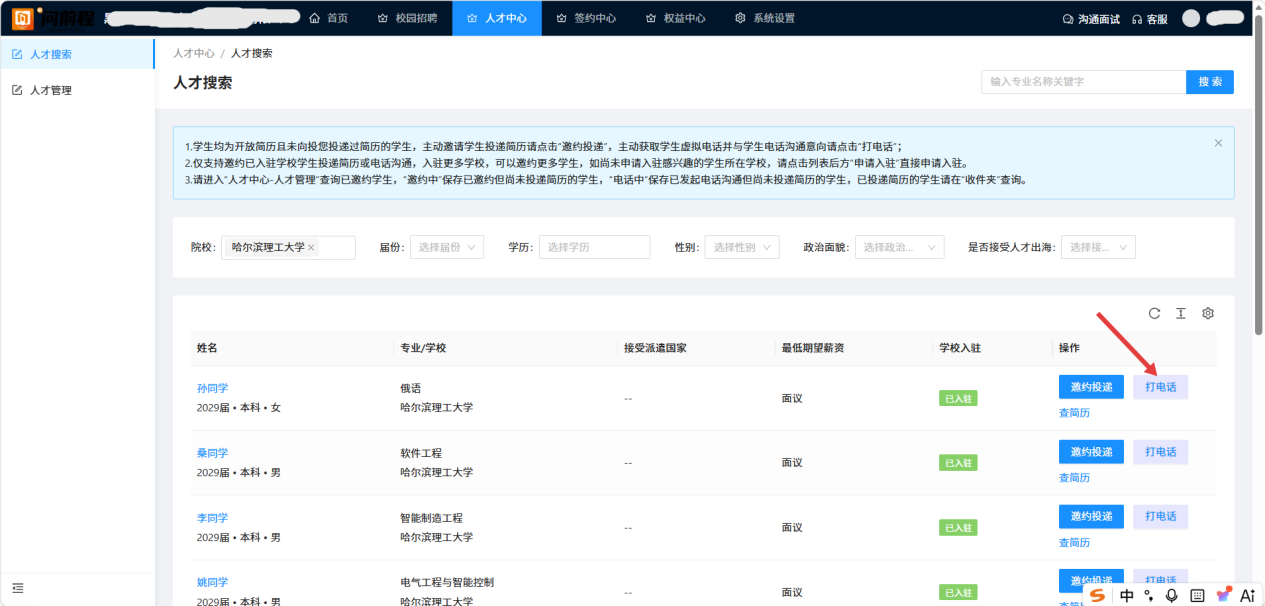
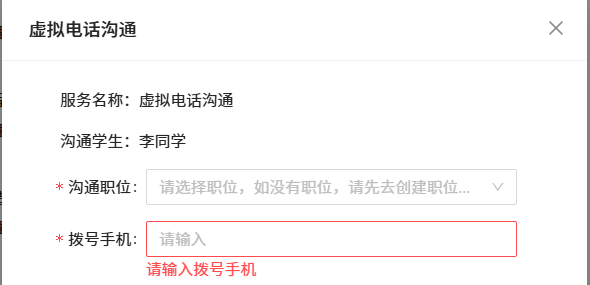
(五)点击学生列表右侧打电话

图片38.png

  进入人才中心-人才管理-打电话点击学生列表后方查看电话获取学生虚拟电话

图片39.png

十一、邀约面试

(一)登录学校就业信息网

  此步骤参考上文,此处省略。

(二)点击上方用人单位登录

  此步骤参考上文,此处省略。

(三)点击上方人才中心

  此步骤参考上文,此处省略。

(四)点击左侧人才管理

图片40.png

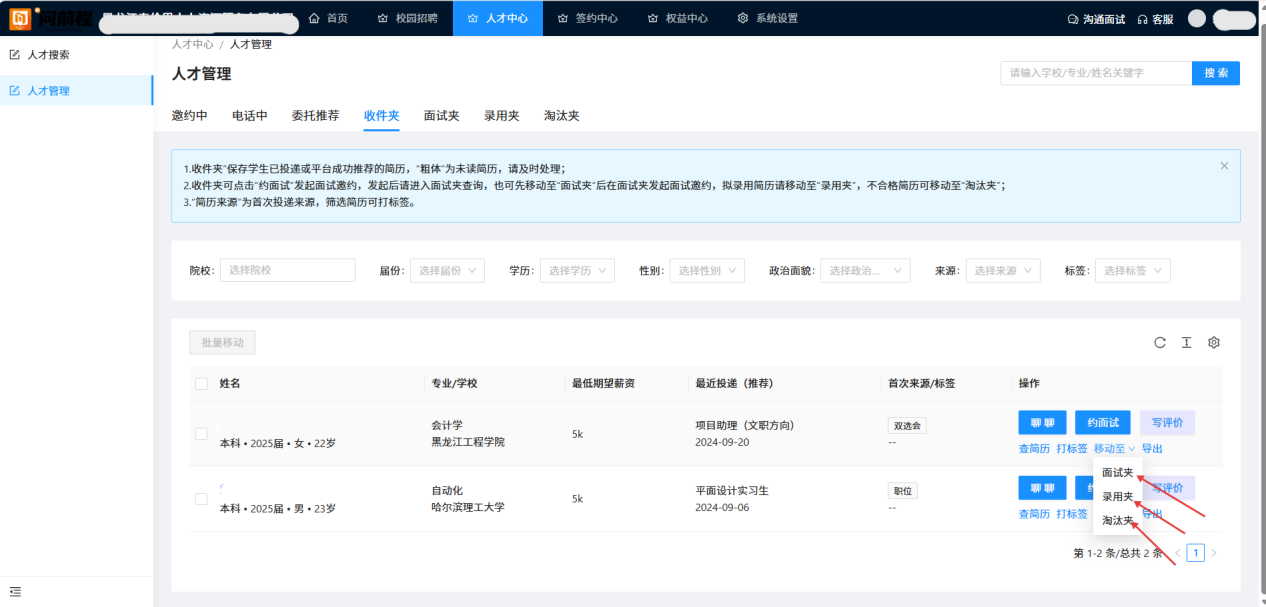
(五)移动候选人名单

进入收件夹搜索合适的候选人并将候选人移动至面试夹

图片41.png

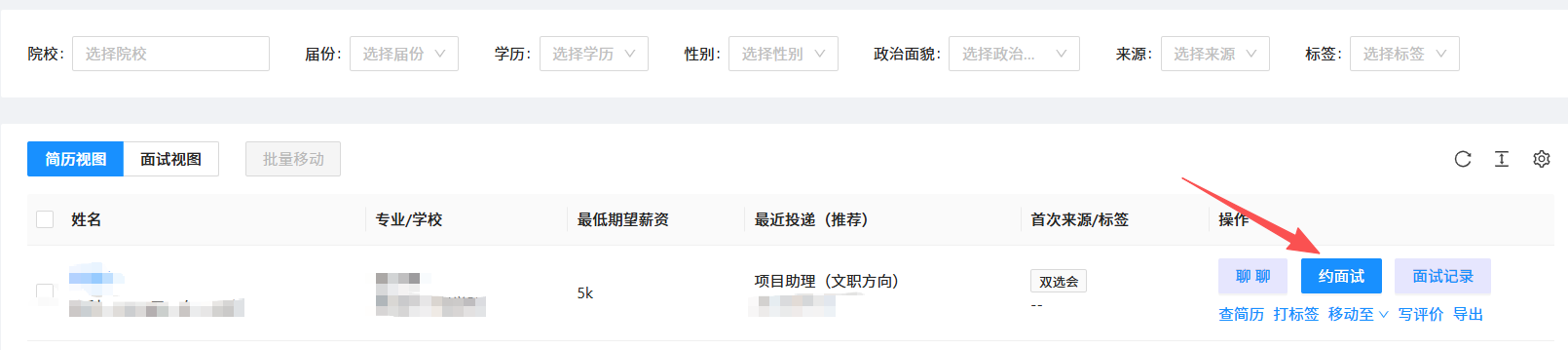
(六)发起面试邀约

  进入面试夹点击候选人列表后方约面试发起面试邀约。

图片42.png

(七)学生应约

  按约定的时间和方式进行面试并记录面试过程和结果。